
Documentation
Guide complet d'AtlasFlux
Chaque module de l'application, expliqué : ce qu'il fait, ce que vous pouvez faire avec, pas à pas.
Introduction
AtlasFlux, le logiciel de gestion et de facturation pensé pour le Maroc.
AtlasFlux est une application de gestion d'entreprise (ERP-lite) dédiée aux TPE et PME marocaines. Elle réunit au même endroit la facturation conforme (ICE, IF, RC, TVA), les devis, le suivi des dépenses, les comptes bancaires, la paie CNSS/AMO/IR et les rapports — le tout en dirham (MAD) et en français.
Ce que vous pouvez faire avec AtlasFlux
- Émettre des factures et des devis conformes à la réglementation marocaine, en PDF prêt à envoyer.
- Suivre vos clients, sous-traitants, articles et dépenses.
- Gérer la paie de vos employés : bulletins, CNSS, AMO, IR, déclarations annuelles.
- Piloter votre activité avec des rapports de ventes, dépenses, TVA et résultat.
- Inviter des collaborateurs et contrôler finement leurs accès.
- Sauvegarder vos données automatiquement, de façon chiffrée, sur un hébergement 100 % marocain.
Démarrage
Créer un compte, votre société, et prendre vos marques.
Premiers pas
- 1Créez votre compte depuis la page d'accueil (« Essai gratuit ») avec votre e-mail — aucune carte bancaire n'est demandée.
- 2Confirmez votre adresse e-mail à l'aide du code reçu.
- 3Renseignez les informations de votre société dans Paramètres : identifiants légaux (ICE, IF, RC, patente, CNSS), logo et cachet.
- 4Ajoutez vos premiers clients et articles, puis émettez votre première facture.
AtlasFlux est multi-sociétés : un même compte peut gérer plusieurs entreprises. Le sélecteur de société, en haut de l'application, permet de basculer de l'une à l'autre ; chaque société a ses propres documents, réglages et collaborateurs.
Tableau de bord
Une vue d'ensemble de votre activité en un coup d'œil.
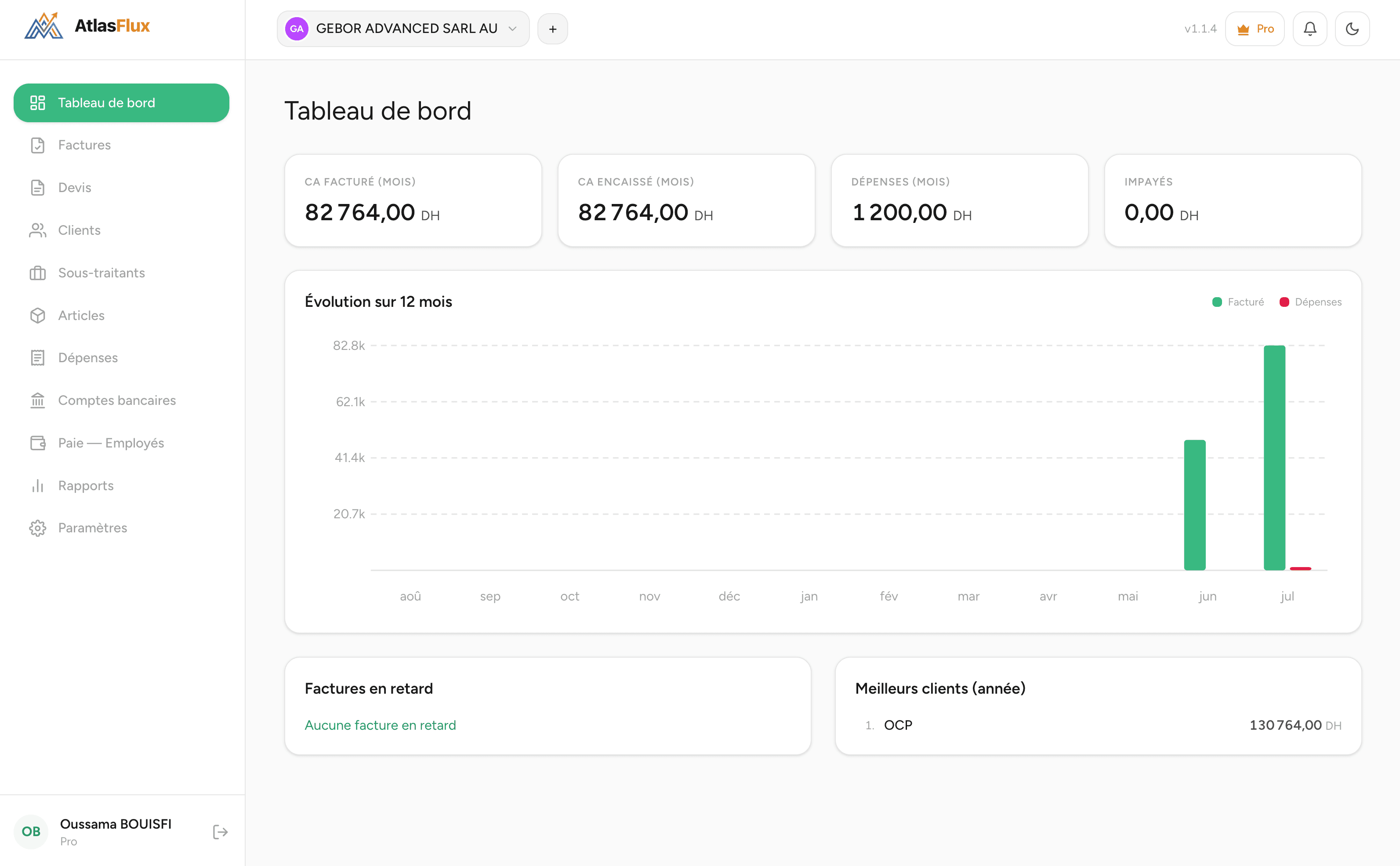
Le tableau de bord résume l'état de votre société : encours clients, nombre de clients, de factures et de devis, ainsi que le chiffre d'affaires facturé et encaissé, les dépenses et les impayés sur la période choisie.
- Filtre par période (date de début et de fin) appliqué à tous les indicateurs.
- Graphique d'évolution sur 12 mois : facturé vs dépenses.
- Cartes de synthèse : CA facturé, CA encaissé, dépenses, impayés.
- Listes rapides : factures en retard, meilleurs clients de l'année.
Factures
Facturation conforme en dirham, avec ICE, IF, RC et TVA marocaine.
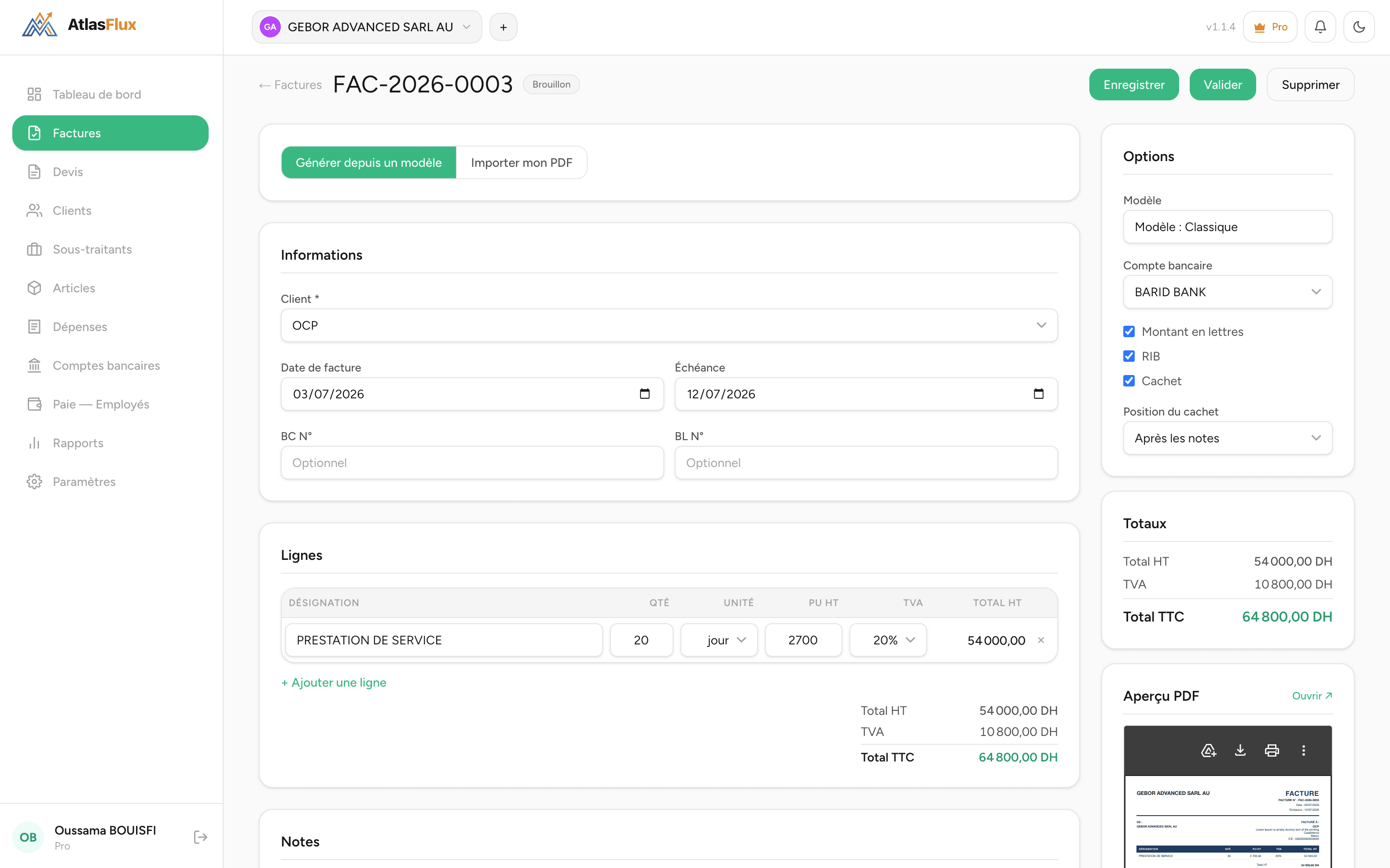
Le module Factures permet d'émettre des factures conformes à la réglementation marocaine et de suivre leur règlement. Chaque facture sort en PDF, avec votre logo et votre cachet déjà apposés.
Fonctionnalités
- Numérotation automatique et personnalisable (format avec préfixe client, année, mois, séquence).
- Lignes d'articles avec quantité, prix unitaire HT, unité et taux de TVA (20, 14, 10, 7, 0 %).
- Calcul automatique du HT, de la TVA et du TTC, avec le montant en toutes lettres.
- Deux modes : générer la facture depuis un modèle, ou importer votre propre PDF.
- Choix du modèle de document, affichage du RIB et du cachet activables facture par facture.
- Suivi du statut : brouillon, envoyée, partiellement payée, en retard, payée, annulée.
- Enregistrement des paiements (encaissements) et suivi des impayés.
- Envoi de la facture par e-mail au client directement depuis l'application.
Créer une facture
- 1Cliquez sur « Nouvelle facture » depuis la liste des factures.
- 2Sélectionnez le client, la date et l'échéance.
- 3Ajoutez les lignes d'articles (désignation, quantité, prix, TVA).
- 4Vérifiez les totaux et l'aperçu PDF, puis enregistrez.
- 5Validez la facture pour la passer de brouillon à envoyée, puis enregistrez les paiements au fur et à mesure.
Démonstration : créer et envoyer une facture
Emplacement réservé pour une vidéo de prise en main du module Factures.
Devis
Des devis professionnels, convertibles en factures en un clic.
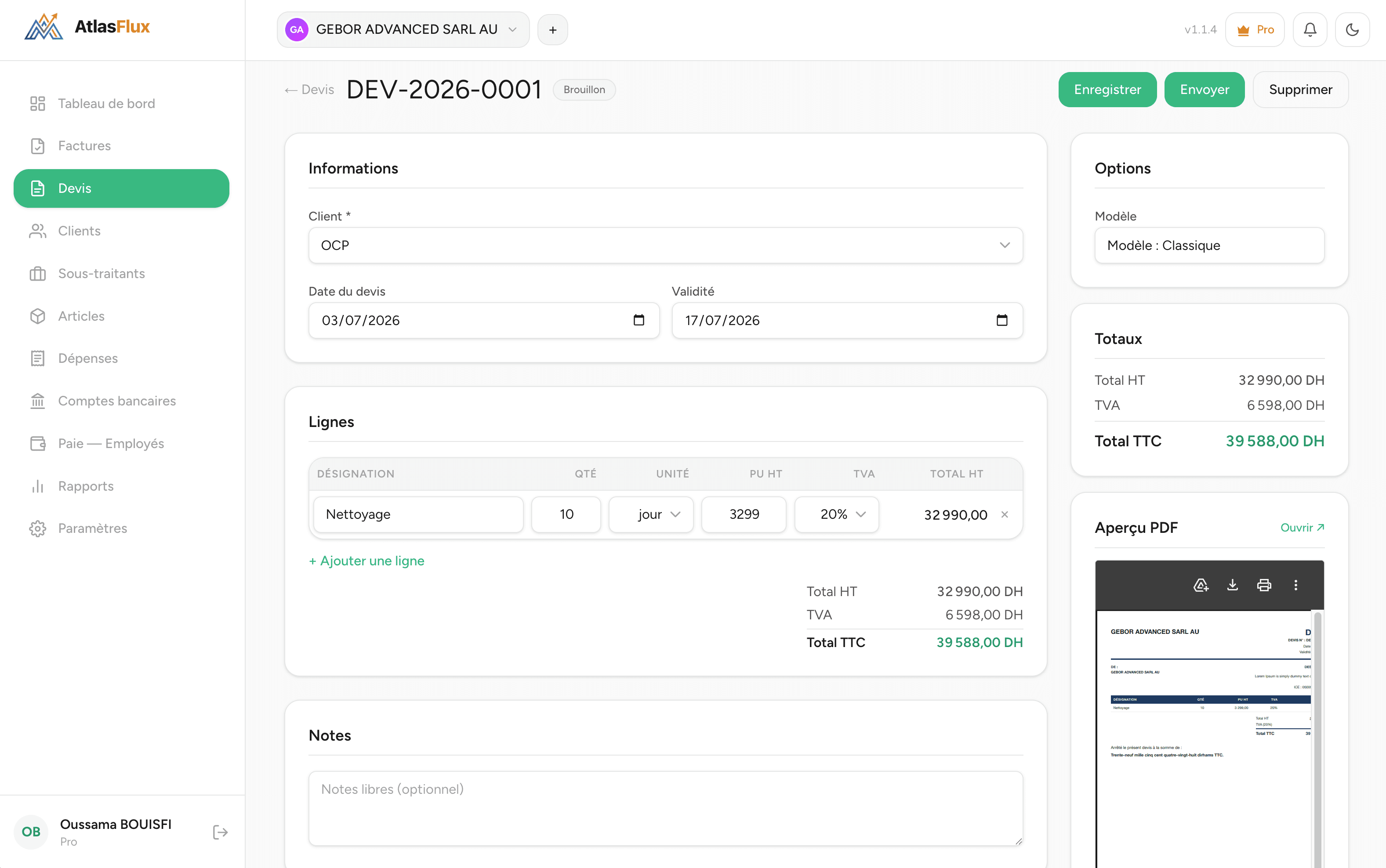
Le module Devis fonctionne comme les factures : mêmes lignes, mêmes calculs, même rendu PDF. Un devis accepté se transforme en facture sans aucune ressaisie.
Fonctionnalités
- Création de devis avec date et durée de validité.
- Statuts : brouillon, envoyé, accepté, refusé, converti.
- Envoi du devis par e-mail au client.
- Conversion en facture en un clic, avec report de toutes les lignes.
- Rendu PDF avec logo, cachet et identifiants légaux.
Clients
Votre carnet de clients, réutilisé sur tous vos documents.
Le module Clients centralise les informations de vos clients : elles sont reprises automatiquement sur les factures et les devis.
Informations gérées
- Nom, préfixe (utilisé dans la numérotation des factures), ICE, RC, IF.
- Adresse, e-mail, téléphone et personne de contact.
- Création, modification et suppression depuis une seule page.
Articles
Votre catalogue de produits et services.
Les articles accélèrent la saisie des factures et devis : sélectionnez un article et son prix, son unité et sa TVA par défaut se remplissent automatiquement.
Fonctionnalités
- Désignation, prix unitaire HT et unité de mesure.
- Taux de TVA par défaut appliqué automatiquement lors de la saisie.
- Réutilisation sur les factures et les devis.
- Type Produit ou Prestation, référence interne (SKU) et image de l'article.
- Suivi en stock activable sur un produit, avec seuil d'alerte et quantité initiale.
Démonstration : créer un article et l'utiliser sur un document
Emplacement réservé pour une vidéo de prise en main du catalogue.
Bons de commande
Figez les conditions acceptées par le client et réservez le stock correspondant.
Le bon de commande (BC) est le pivot entre le devis et la livraison : il fige les conditions commerciales acceptées par le client et réserve la marchandise. Il peut naître d'un devis accepté, être saisi à la main, ou être importé en PDF s'il s'agit d'un document ancien ou externe.
Fonctionnalités
- Conversion d'un devis accepté en bon de commande, sans ressaisie.
- Lignes rattachées au catalogue ou en désignation libre, avec le stock disponible affiché à la saisie.
- Statuts : brouillon, validé, partiellement livré, livré, annulé.
- Réservation automatique du stock à la validation, libération à l'annulation.
- Génération du PDF au modèle unique, ou import d'un PDF existant.
- Rattachement manuel d'un BC importé à un devis en amont ou à une facture en aval.
- Numérotation personnalisable dans Paramètres → Document.
Créer un bon de commande
- 1Depuis un devis accepté, cliquez sur « Convertir en bon de commande » — ou ouvrez Bons de commande puis « Nouveau bon de commande ».
- 2Choisissez le client, la date, puis saisissez les lignes : un article du catalogue reprend son prix, son unité et sa TVA.
- 3Enregistrez : le document reste en brouillon, donc modifiable.
- 4Cliquez sur « Valider » : le stock des lignes suivies passe en réservé et le bon n'est plus modifiable.
- 5Créez ensuite un ou plusieurs bons de livraison depuis le bon de commande.
Démonstration : du devis au bon de commande validé
Emplacement réservé pour une vidéo de prise en main des bons de commande.
Bons de livraison
Attestez la sortie physique de la marchandise et préparez la facturation.
Le bon de livraison (BL) est le document logistique qui atteste la sortie de la marchandise et sert de preuve de remise au client. Il se crée depuis un bon de commande validé : le formulaire propose automatiquement le reste à livrer de chaque ligne, ce qui permet de livrer en plusieurs fois.
Fonctionnalités
- Création depuis un bon de commande, avec le reste à livrer pré-rempli.
- Statuts : brouillon, expédié, livré, retour partiel, retour total, annulé.
- Métadonnées de livraison : transporteur, numéro de suivi, date d'expédition, date de réception.
- Saisie des retours ligne par ligne, avec remise en stock automatique.
- Facturation groupée de plusieurs bons livrés en une seule facture.
- Génération du PDF au modèle unique, ou import d'un PDF existant.
- Numérotation personnalisable dans Paramètres → Document.
Livrer puis facturer
- 1Depuis un bon de commande validé, cliquez sur « Créer un bon de livraison ».
- 2Ajustez les quantités si vous ne livrez qu'une partie, renseignez le transporteur et le numéro de suivi.
- 3Cliquez sur « Expédier » : le stock physique diminue et la réservation correspondante est libérée.
- 4À réception confirmée par le client, passez le bon à « Livré ».
- 5Depuis la liste, sélectionnez les bons livrés non facturés d'un même client et générez la facture.
Démonstration : expédier, livrer et facturer
Emplacement réservé pour une vidéo de prise en main des bons de livraison.
Stock
Trois compteurs par article et un journal qui garde tout l'historique.
Le module Stock est le moteur qui garantit la cohérence entre ce que vous vendez et ce que vous possédez. Chaque article suivi porte trois compteurs : le stock physique (ce qui est réellement en entrepôt), le stock réservé (engagé par des bons de commande validés non encore livrés) et le stock disponible, qui est simplement la différence des deux.
Fonctionnalités
- État du stock par article : physique, réservé, disponible, seuil d'alerte et valeur.
- Journal des mouvements filtrable par article, par type et par période.
- Entrée de marchandise avec coût unitaire optionnel, qui met à jour la valorisation.
- Inventaire : correction du stock physique vers une quantité constatée.
- Alertes de rupture et d'articles passés sous leur seuil.
- Widgets de synthèse sur le tableau de bord : ruptures, sous seuil, valeur du stock.
Le stock n'est jamais corrigé en écrasant un chiffre : chaque variation ajoute une ligne au journal, avec sa date, son type, son document source et son auteur. L'historique reste donc reconstituable, et une erreur se corrige par un mouvement inverse plutôt que par une réécriture.
Entrée ou Inventaire : ne pas confondre
- Entrée : vous saisissez une quantité à ajouter, elle s'additionne au stock physique. Sur un stock de 8, une entrée de 5 donne 13.
- Inventaire : vous saisissez le stock cible constaté, l'application calcule l'écart. Sur un stock de 18, un inventaire à 5 donne 5, avec un ajustement de −13.
- Entrée pour une réception fournisseur, un retour remis en rayon, une production terminée : vous connaissez la quantité qui rentre.
- Inventaire pour un comptage, une casse, un vol, une erreur de saisie : vous connaissez le stock réel, pas l'écart.
Démonstration : entrée, inventaire et lecture du journal
Emplacement réservé pour une vidéo de prise en main du stock.
Dépenses
Suivez vos dépenses et vos paiements aux sous-traitants.
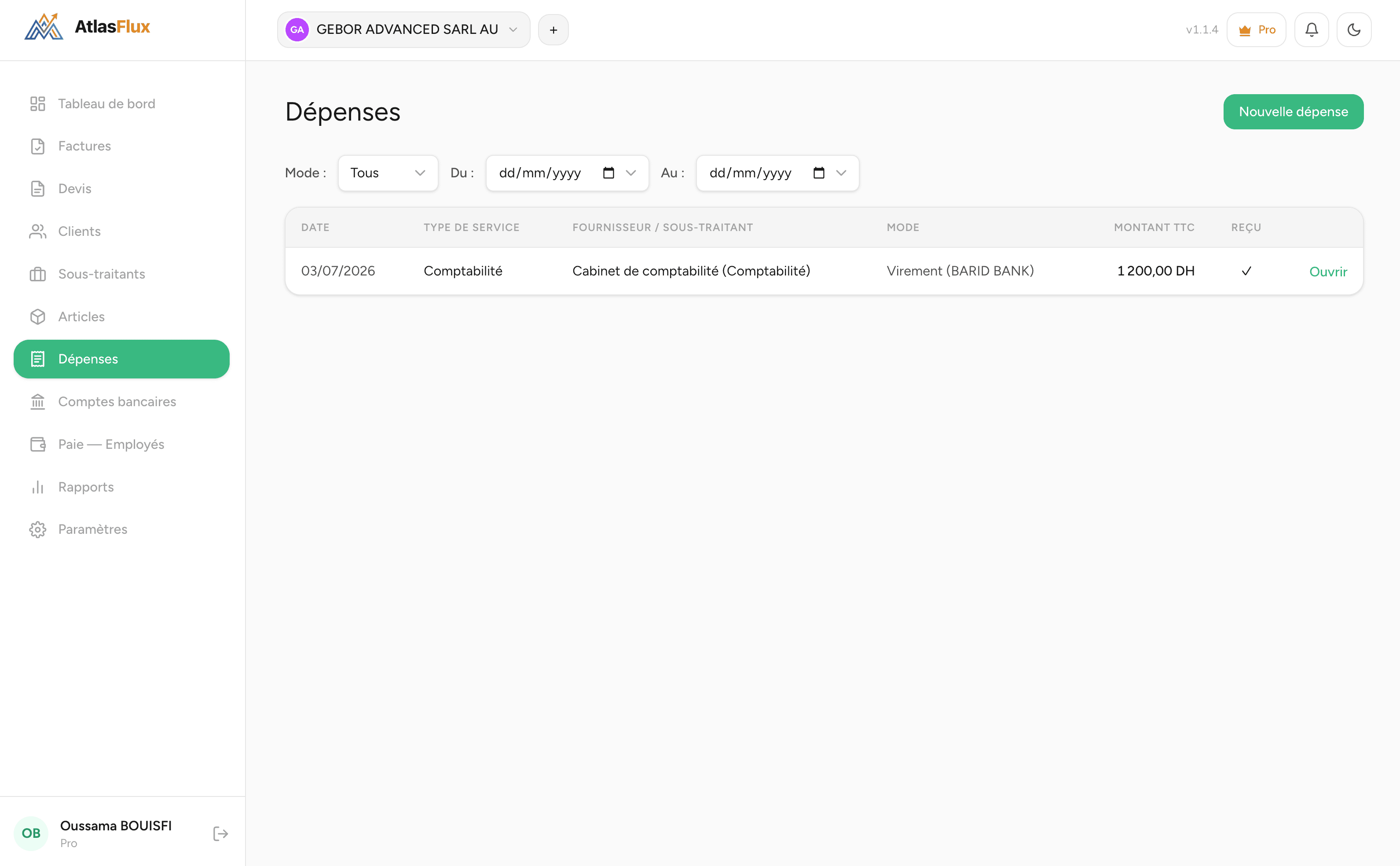
Le module Dépenses enregistre vos sorties d'argent, avec justificatif, pour un suivi clair de votre trésorerie et de la TVA déductible.
Fonctionnalités
- Dépense rattachée à un sous-traitant ou à un fournisseur libre.
- Montant TTC et taux de TVA, avec calcul automatique du HT et de la TVA.
- Mode de paiement : espèces ou virement bancaire (rattaché à un compte).
- Téléversement d'un reçu / justificatif par dépense.
Sous-traitants
Vos prestataires et fournisseurs récurrents.
Enregistrez vos sous-traitants pour les rattacher rapidement à vos dépenses et suivre ce que vous leur versez.
Fonctionnalités
- Fiche sous-traitant avec type de service associé.
- Rattachement direct depuis le module Dépenses.
- Création, modification et suppression sur une seule page.
Comptes bancaires
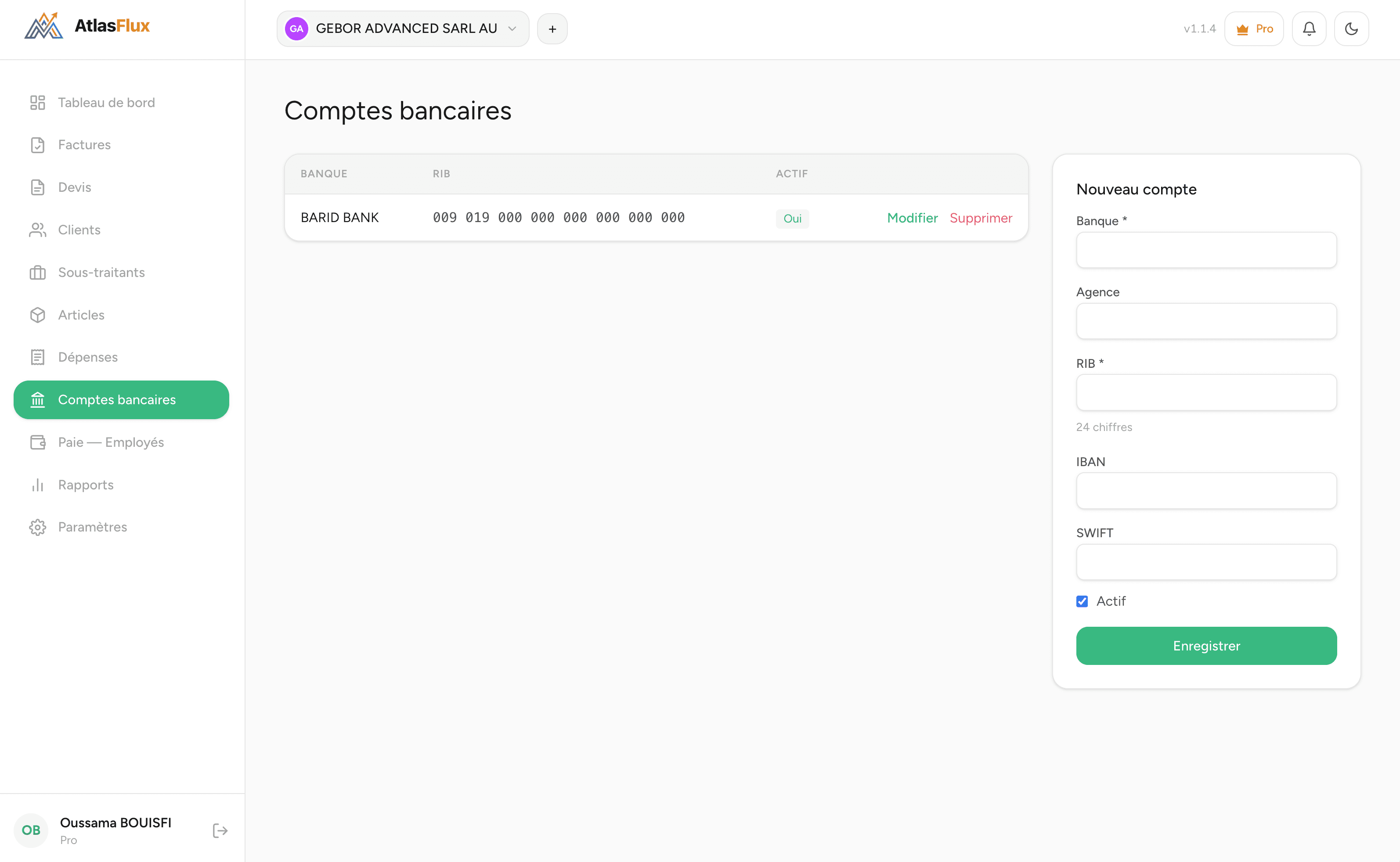
Vos comptes au format RIB marocain, avec leur solde suivi et expliqué.
Gérez vos comptes bancaires au format marocain et affichez leur RIB sur vos factures pour faciliter les règlements. Chaque compte a sa propre fiche : le solde et son détail, les opérations qui l'ont fait bouger, les corrections manuelles et les relevés importés.
Fonctionnalités
- Banque, agence, RIB (24 caractères), IBAN et SWIFT.
- Compte actif/inactif.
- Affichage du RIB sur les factures, activable document par document.
- Rattachement des encaissements de factures et des dépenses réglées par virement.
- Solde de départ daté, solde courant et détail de son calcul.
- Corrections manuelles du solde, avec motif et historique.
- Journal des opérations du compte, paginé.
- Import des relevés bancaires mensuels (voir la section suivante).
Le solde n'est pas un chiffre saisi puis maintenu à la main : il est recalculé à chaque affichage à partir du solde de départ, auquel s'ajoutent les encaissements de factures, se retranchent les dépenses et s'appliquent les corrections manuelles. La carte de solde affiche ces quatre composantes séparément, pour que le chiffre final soit toujours explicable.
Mettre un compte sous suivi de solde
- 1Ouvrez le compte depuis la liste des comptes bancaires.
- 2Renseignez le solde de départ et sa date — celle du relevé sur lequel vous vous appuyez.
- 3Rattachez vos encaissements et vos dépenses à ce compte au fil de la saisie.
- 4Consultez la carte de solde : solde de départ, encaissements, dépenses, corrections, solde courant.
- 5En cas d'écart avec le relevé de la banque, ajoutez une correction plutôt que de retoucher les opérations.
Corrections du solde
- Une correction porte une date, un montant signé (positif ou négatif) et un motif libre.
- Elle sert aux écarts qu'aucune opération ne justifie : frais oubliés, virement non saisi, erreur de solde de départ.
- L'historique est conservé et consultable : chaque correction reste visible avec son motif et son auteur.
- Les corrections ont leur propre section et n'apparaissent pas dans les opérations du compte, pour ne pas mélanger ce qui vient de votre activité et ce qui vient d'un ajustement.
Démonstration : solde de départ, opérations et corrections
Emplacement réservé pour une vidéo de prise en main des comptes bancaires.
Relevés bancaires
Importez le PDF mensuel de votre banque et transformez ses lignes en dépenses, sans ressaisie.
L'import de relevé lit le PDF envoyé par votre banque, en extrait les opérations et vous les présente ligne par ligne. Vous décidez de ce qui devient une dépense : chaque ligne cochée est créée dans le module Dépenses, avec sa date, son libellé, son montant et sa TVA. Le relevé importé reste consultable, avec ses totaux et son détail.
Ce que l'import reconnaît tout seul
- Le RIB du relevé, comparé à celui du compte : une correspondance confirmée est signalée, une divergence aussi.
- La période du relevé (mois et année), pré-remplie dans le formulaire.
- Le solde de début, le solde de fin et les totaux débit et crédit.
- Le sens de chaque opération — débit ou crédit — lu d'après la colonne du relevé, et non d'après le signe du montant.
- La date d'opération, la date de valeur et le code opération quand ils figurent sur le relevé.
- Les frais bancaires (commission, agios, tenue de compte, rejet, cotisation…), classés à 0 % de TVA.
- Les doublons : une dépense déjà saisie qui correspond à la ligne.
Importer un relevé
- 1Ouvrez la fiche du compte, section « Relevés bancaires », puis « Importer un relevé ».
- 2Déposez le PDF de la banque — PDF uniquement, 10 Mo maximum.
- 3Vérifiez la période et les soldes proposés, corrigez-les si le relevé n'a pas été entièrement reconnu.
- 4Passez les lignes en revue : libellé, montant, sens, taux de TVA, nature (standard ou frais bancaires).
- 5Décochez ce que vous ne voulez pas enregistrer, puis validez : les lignes cochées deviennent des dépenses.
La revue ligne par ligne
- Chaque ligne est modifiable avant validation : libellé, montant, sens, TVA et nature.
- Une ligne détectée comme frais bancaires arrive en nature « Frais bancaires » et à 0 % — vous pouvez la repasser en standard.
- Un doublon certain — même montant au centime, date à trois jours près — est décoché d'office, avec le détail de la dépense déjà présente.
- Un doublon probable — montant proche, libellé qui se recoupe — reste coché, mais vous êtes averti.
- Chaque dépense créée porte une note indiquant le relevé et le code opération d'origine, pour retrouver sa provenance des mois plus tard.
Démonstration : importer un relevé et créer les dépenses
Emplacement réservé pour une vidéo détaillée de l'import de relevés bancaires.
Paie & Employés
Bulletins conformes : CNSS, AMO, IR, ancienneté.
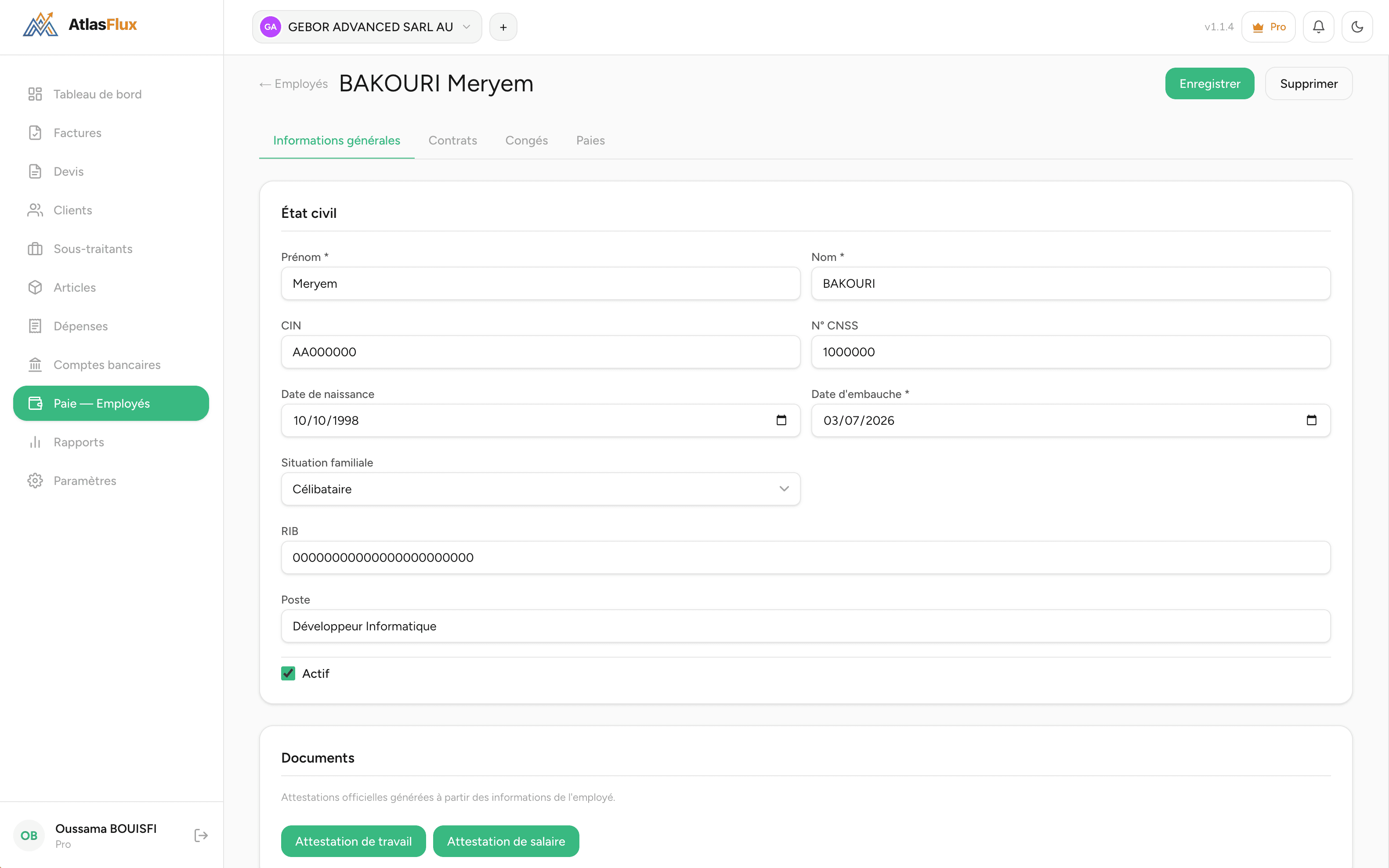
Le module Paie gère vos employés et produit des bulletins de paie conformes à la législation marocaine, avec les cotisations CNSS et AMO, l'impôt sur le revenu (IR), l'ancienneté et les contrats.
Fiche employé
- Informations générales : identité, situation familiale (célibataire, marié, divorcé, veuf).
- Contrats : CDI, CDD, ANAPEC, avec dates et rémunération.
- Congés : congé payé, sans solde, maladie, autre — avec quota annuel paramétrable.
- Historique des paies de l'employé.
- Documents : attestation de travail et solde de tout compte.
Bulletins de paie (périodes)
- Création d'une période de paie et génération des bulletins.
- Validation de la période (verrouillage des bulletins).
- Édition des lignes d'un bulletin avant validation.
- Bordereau CNSS et ordre de virement téléchargeables.
Déclarations
- État 9421 — déclaration annuelle des salaires, par année.
- Documents générés prêts à télécharger.
Démonstration : générer une période de paie
Emplacement réservé pour une vidéo de prise en main de la paie.
Rapports
Ventes, dépenses, TVA et résultat — exportables.
Le module Rapports agrège vos données sur la période de votre choix et vous permet de les exporter pour votre comptable.
Rapports disponibles
- Ventes : chiffre d'affaires facturé et encaissé, par client.
- Dépenses : total des dépenses sur la période.
- TVA : TVA collectée et déductible.
- Résultat : synthèse recettes / dépenses.
Export
- Export CSV (tableur) et PDF pour chaque rapport.
- Choix libre de la période (du / au).
Collaborateurs & permissions
Invitez votre équipe et contrôlez finement chaque accès.
Le module Collaborateurs (réservé à l'administrateur de la société) permet d'ajouter des membres à votre équipe et de définir précisément ce que chacun peut voir et modifier.
Inviter un collaborateur
- 1Cliquez sur « Ajouter un collaborateur » et saisissez son nom et son e-mail.
- 2Le collaborateur reçoit un e-mail avec un lien pour définir son mot de passe.
- 3Le lien est valable 24 heures ; passé ce délai, le compte est désactivé et l'invitation doit être renvoyée.
Statuts et permissions
- Statuts affichés dans la liste : nouveau, invitation envoyée, accepté, expiré.
- Par défaut, un collaborateur peut consulter (Voir) les modules courants (Factures, Devis, Clients, Articles, Dépenses, Sous-traitants, Gestion des services).
- Éditeur de permissions par module et par action : Voir, Créer, Modifier, Supprimer, Export PDF/CSV.
- Préréglages rapides : tout cocher, lecture seule, tout décocher.
- Un collaborateur en lecture seule voit les documents mais ne peut rien modifier.
Démonstration : inviter un collaborateur et régler ses permissions
Emplacement réservé pour une vidéo de prise en main de la gestion des collaborateurs.
Paramètres
Société, identifiants légaux, logo, cachet et valeurs par défaut.
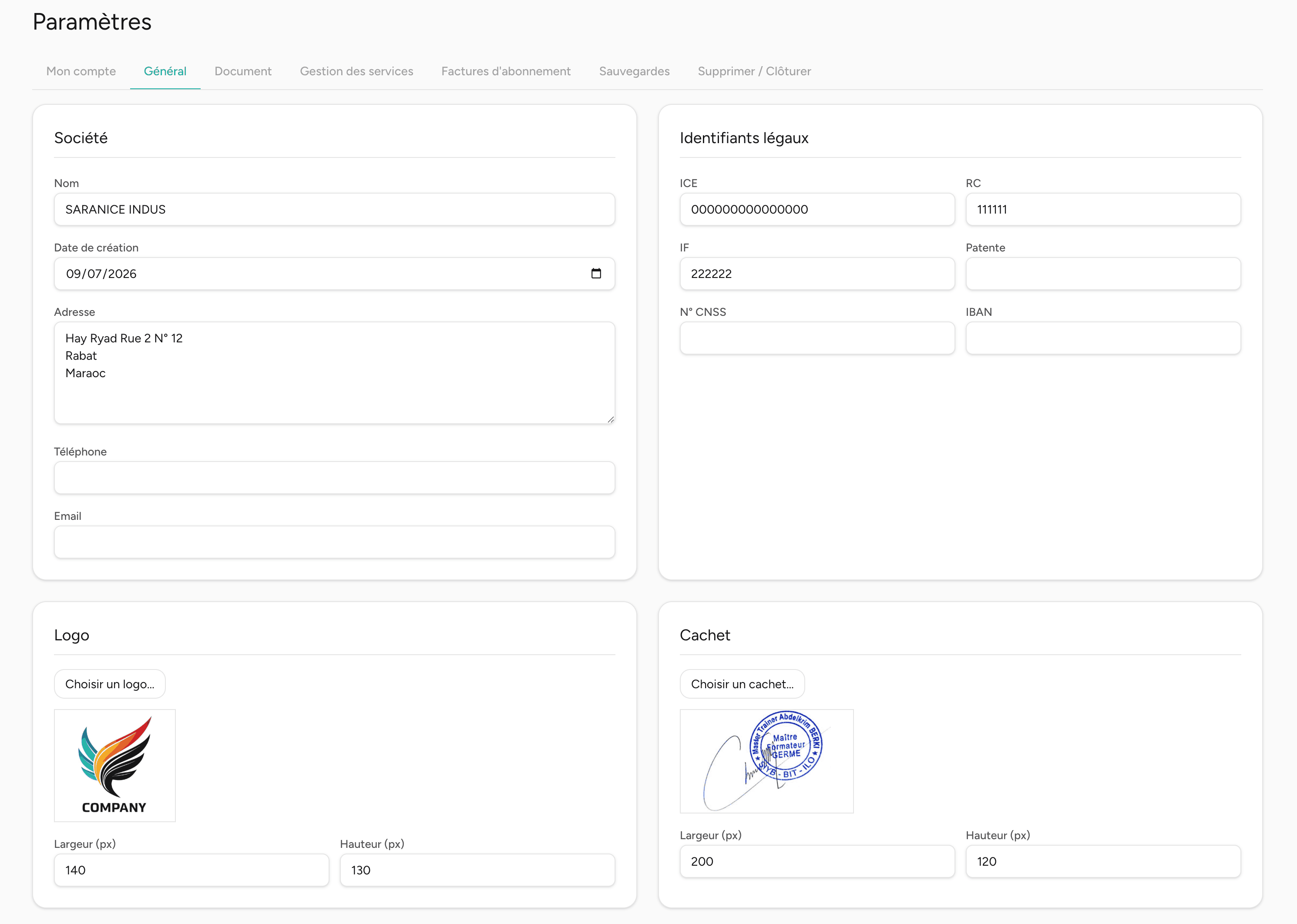
Onglet Général
- Société : nom, adresse, e-mail, téléphone, IBAN.
- Identifiants légaux : ICE, RC, IF, patente, numéro CNSS.
- Logo : téléversement et dimensions.
- Cachet : téléversement, dimensions et position (après les notes, en bas à droite ou à gauche).
Onglet Document
- Format de numérotation des factures et des devis (jetons : année, mois, séquence, préfixe client).
- Modèle de document par défaut.
- Options par défaut : montant en lettres, RIB, cachet.
- Délai de paiement par défaut et période de rapport par défaut.
Gestion des services
- Création et renommage des types de service utilisés par les sous-traitants.
Sauvegardes
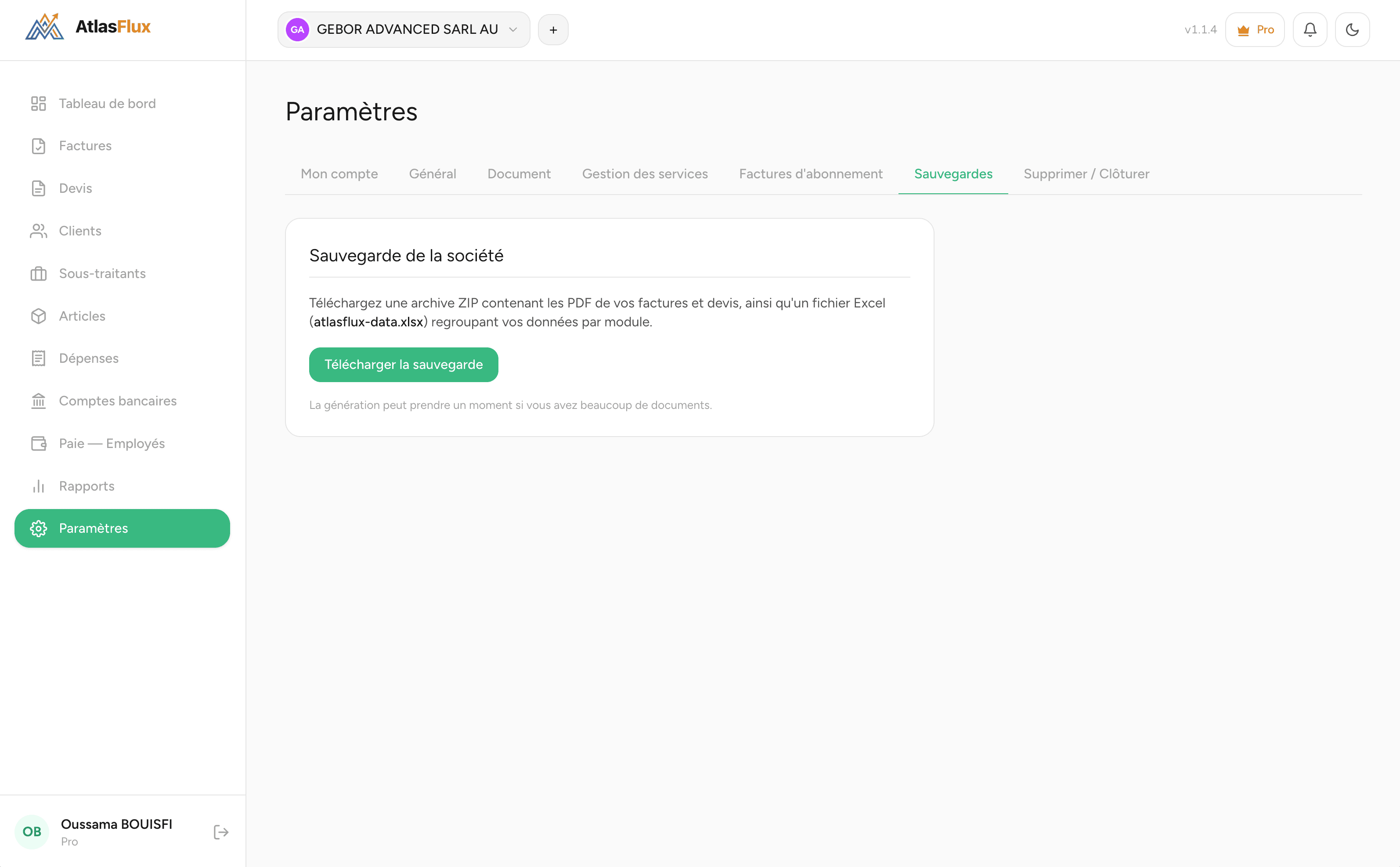
Téléchargez une copie complète de votre société quand vous le souhaitez.
Depuis l'onglet Sauvegardes des Paramètres, vous pouvez télécharger à tout moment une copie complète de votre société — toutes vos données et vos fichiers réunis dans une seule archive à conserver en lieu sûr.
Fonctionnalités
- Téléchargement d'une sauvegarde complète de la société (données et fichiers) depuis Paramètres.
- Archive à conserver où vous le souhaitez, sur votre poste ou votre propre espace de stockage.
Factures d'abonnement
Toutes les factures de votre abonnement, pour votre comptabilité.
L'onglet « Factures d'abonnement » des Paramètres regroupe toutes les factures liées au paiement de votre plan. Vous y retrouvez l'historique complet de vos règlements et pouvez télécharger chaque facture en PDF pour votre comptabilité.
Fonctionnalités
- Liste de toutes les factures d'abonnement : numéro, date, plan, période et montant TTC.
- Téléchargement de chaque facture en PDF.
- Suivi de vos paiements d'abonnement dans le temps.
Supprimer / clôturer mon compte
Supprimer une société ou clôturer définitivement votre compte.
L'onglet « Supprimer / Clôturer » des Paramètres permet au propriétaire de supprimer une société ou de clôturer entièrement son compte AtlasFlux. Ces opérations sont définitives.
Supprimer une société
- Supprime définitivement la société et toutes ses données : factures, devis, clients, dépenses, paie…
- Action irréversible.
- S'il s'agit de votre dernière société, sa suppression détruit aussi votre compte et vous déconnecte.
Supprimer définitivement mon compte
- Supprime toutes vos sociétés et votre compte AtlasFlux.
- Vous êtes déconnecté ; vos données ne sont pas récupérables.
- Une confirmation par mot de passe est demandée avant l'exécution.
Souveraineté & sécurité
Hébergement 100 % marocain et double authentification.
Souveraineté des données
- Hébergement sur un serveur au Maroc, sans transit ni stockage à l'étranger.
- Sauvegardes automatiques et chiffrées de bout en bout.
- Données confidentielles et récupérables à tout moment.
Sécurité du compte
- Double authentification (2FA) par application TOTP.
- Codes de secours à usage unique en cas de perte du téléphone.
- Changement de mot de passe depuis l'onglet Mon compte.
Abonnements & plans
Gratuit, Pro et Premium — évoluez selon vos besoins.
AtlasFlux se décline en trois plans. Chaque plan augmente les quotas (factures, devis, clients, employés, collaborateurs, sociétés) et débloque des fonctionnalités.
À retenir
- Le plan est géré par le propriétaire de la société (les collaborateurs ne le voient pas).
- La mise à niveau s'effectue depuis votre espace, après connexion.
- Les prix sont en dirham (MAD), TVA marocaine incluse dans le TTC.
Une question sur une fonctionnalité ?
Contactez-nous depuis la page d'accueil, nous vous répondrons rapidement.
Nous contacter